我用的outlook 是windows mail , 當我要設定我的信件簽名檔時, 一般都是在 [工具] → [選項] → [簽章] 裡新增純文字簽章嘛!
跟大家分享一個可以插入圖片式簽名檔的方法,來~請跟著圖片步驟走!
1.首先要先新增一封新郵件,然後把要打上去的簽名檔文字先建好,然後在你想要插入圖片的位置點一下,再按紅色箭頭的按鈕來選圖:
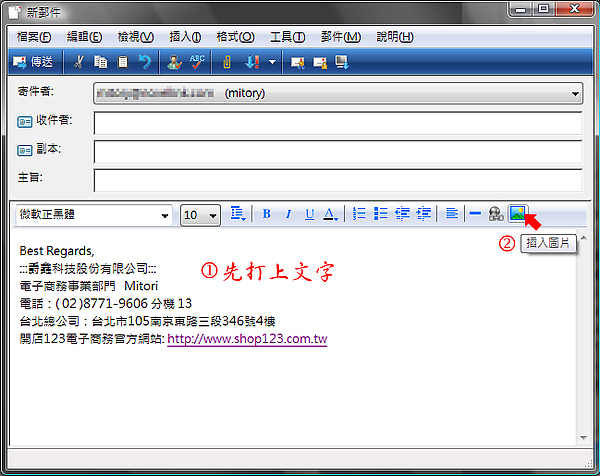
2.在你電腦裡選出那張圖片:
3.圖片出現後,在圖片上按右鍵就可以編輯內容,例如對齊方式,或把圖片換成是網路上的圖片連結,當然也可以加入超連結哦!
4. 然後直接另存這封新郵件,並且另存成html檔,請務必記得存檔路徑以及檔名喲!
5.再按 [工具] → [選項] → [簽章] 裡新增簽名檔,在原來純文字下方有另一個選項是檔案,按下瀏覽選擇你剛剛作好的簽名檔(html檔),儲存之後......將~將~你的圖片式簽名檔就完成囉~
文章標籤
全站熱搜

﹉讓♀更多~人﹎知道☉你的產品 SnIPUrL.Com/286JmiG
寫得很好喔!!有空也我們網站看看!幫我充個人氣
你好 對於你的設定方式 我一直出現問題 想請問一下 在建立HTML格式的簽名檔時 插入的圖片一定是要在網路空間的嗎? 因為我單純插入我電腦裡的圖片 在新件裡還可以顯示 但另存成HTML檔時 圖片就無法顯示了 還有插入的圖片有限大小嗎 因為我試了幾張圖片是插入後就無法顯示的 選了一張小一點的就可以 今天試了很久 一直沒辦法弄成功 所以想請教你
二種都可以的,但是圖片最好是放在網路空間上的,因為這樣寄信出去時,只要你的網路空間沒掛掉,圖就會正常顯示,若是存在你自已的電腦裡,每次寄信出去都會有夾帶圖片附件 另外圖是在你本機電腦的話,這圖片還不能亂搬移位置,比如從桌面移到D槽之類的,這樣下次簽名檔會找不到那張圖,因為圖片路徑是寫好路徑的,除非你自己會開HTML出來改路徑 簽名檔的附圖,我不曾注意有沒有檔案大小的問題,但是不建議選檔案太大的,這樣信件在收發時都會耗時,並且有些信箱太大的信件例如超過2M還收不下來會被擋信哦!